SIKB Editor - Handleiding
De SIKB Editor module stelt u in staat om SIKB0101 XML bestanden te bekijken en bewerken in een intuïtieve grafische interface.
Doel van de pagina
De SIKB Editor biedt een gestructureerde weergave van uw SIKB0101 XML bestanden met de mogelijkheid om:
- Data bekijken: Navigeer eenvoudig door onderzoeksgegevens, locaties, boringen, monsters en analyses
- Data bewerken: Pas waarden aan met real-time validatie
- Valideren: Controleer het document tegen schema's en bedrijfsregels
- Exporteren: Download het bewerkte XML bestand
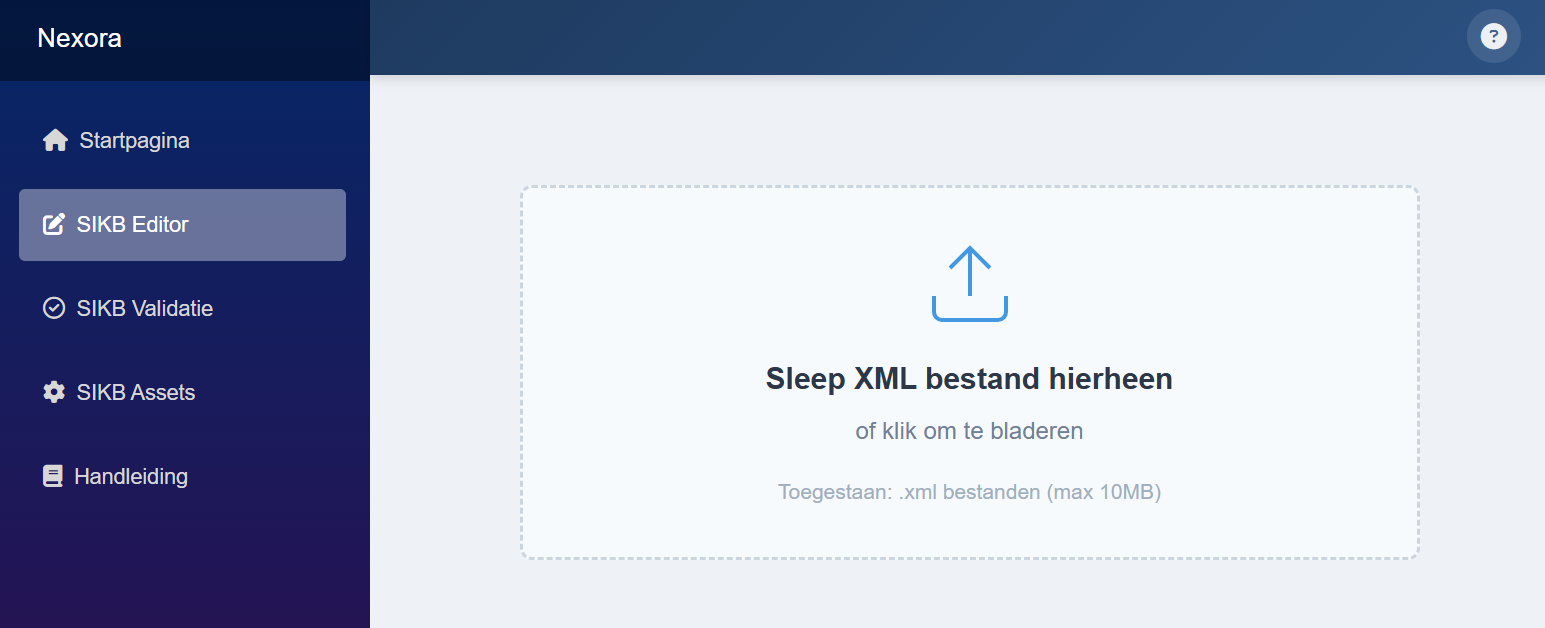
Let op: De editor ondersteunt momenteel alleen het Onderzoek dataflow type.
Gebruikershandleiding
Stap 1: Bestand uploaden
- Navigeer naar SIKB Editor in het menu
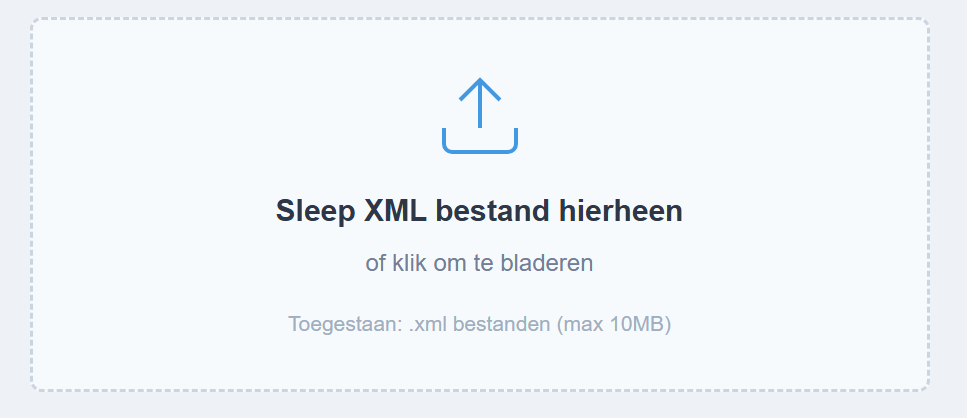
- Sleep uw XML bestand naar het upload gebied, of klik om een bestand te selecteren
- Het bestand wordt geparsed en weergegeven in de editor
Stap 2: Interface verkennen
Na het laden van het bestand ziet u de editor interface met de volgende elementen:
Toolbar (bovenbalk)
De toolbar bevat de belangrijkste acties:

- Weergave/Bewerken toggle: Schakel tussen weergave- en bewerkingsmodus
- Opslaan: Bewaar wijzigingen (actief wanneer er wijzigingen zijn)
- Valideren: Valideer het document
- Download: Download het XML bestand
- Nieuw bestand: Laad een ander bestand
Tabbladen
De data is georganiseerd in vijf tabbladen:

| Tabblad | Inhoud |
|---|---|
| Onderzoek | Algemene onderzoeksgegevens |
| Boringen | Boorgegevens en bodemlagen |
| Monsters | Genomen monsters |
| Analyses | Analyseresultaten |
| Raw XML | Originele XML code |
Tabbladen in detail
Onderzoek tabblad
Het Onderzoek tabblad toont de algemene onderzoeksgegevens:
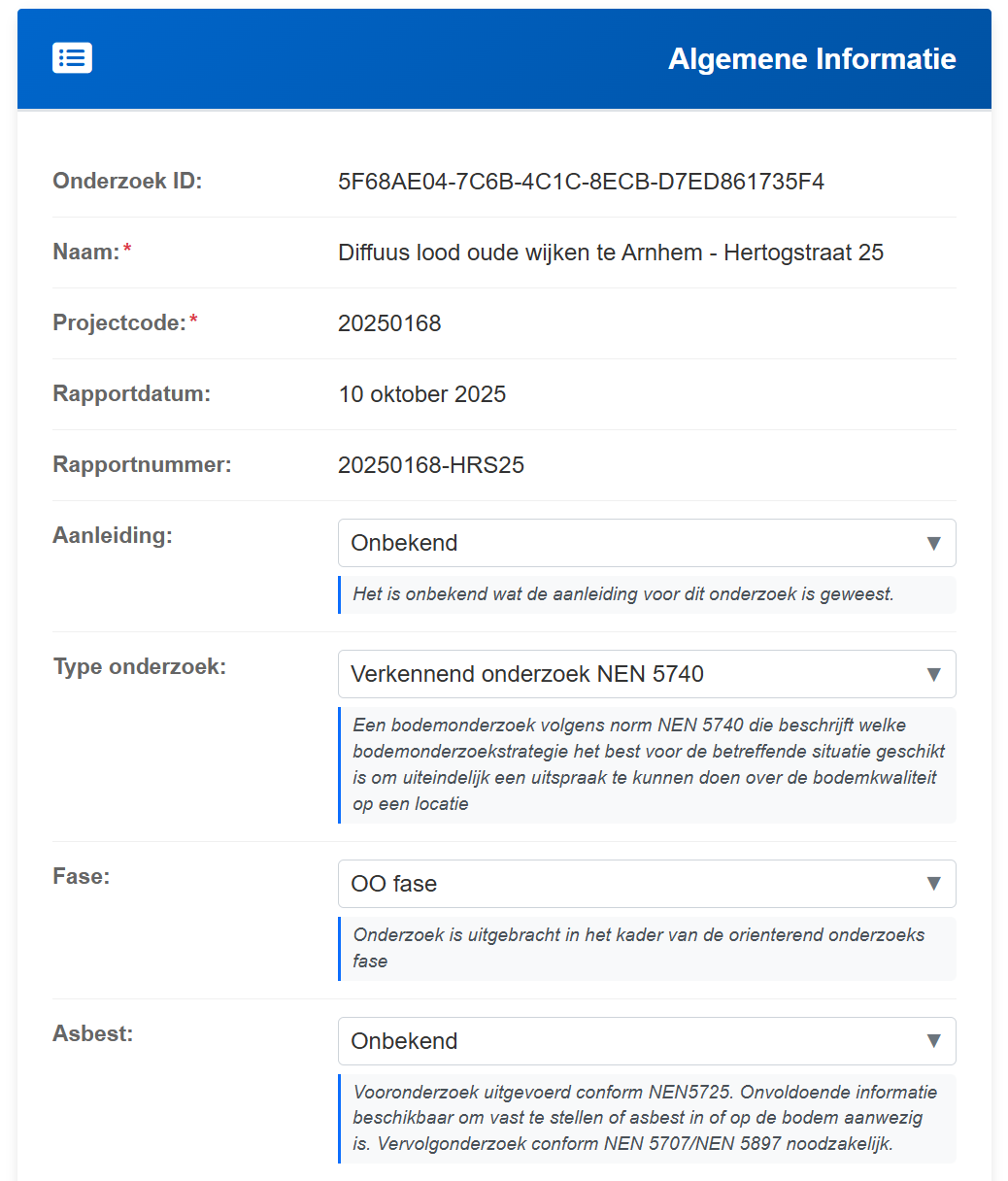
Belangrijke velden:
- Projectcode: Unieke code van het project
- Projectnaam: Naam van het onderzoek
- Rapportnummer: Referentienummer van het rapport
- Opdrachtgever: Gegevens van de opdrachtgever
- Uitvoerder: Gegevens van de uitvoerende partij
- Datums: Start- en einddatum van het onderzoek
Boringen tabblad
Het Boringen tabblad toont gedetailleerde boorgegevens in een tabel:
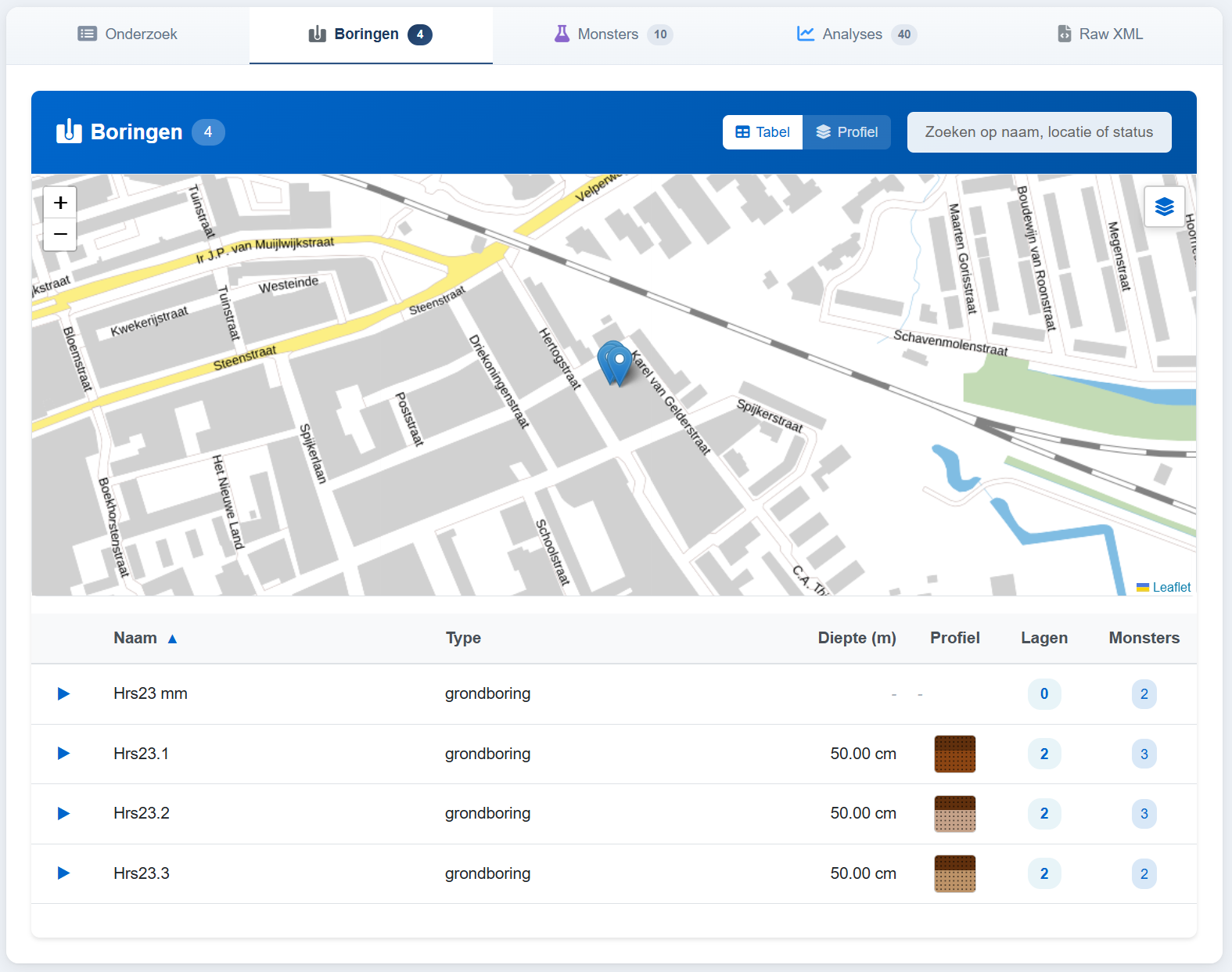
Het Boringen tabblad toont gedetailleerde boorgegevens in een profiel:
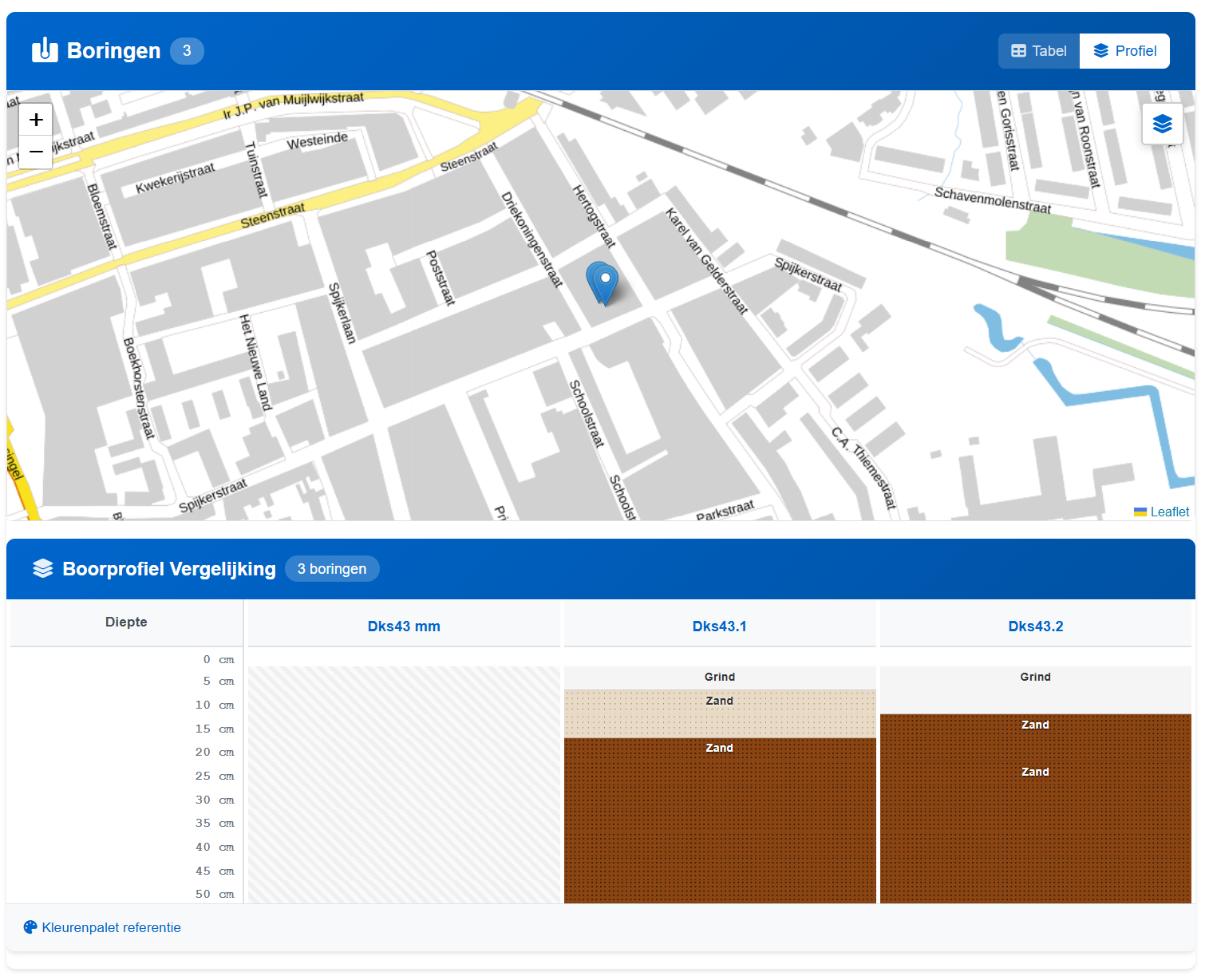
- Boorkolom visualisatie: Grafische weergave van bodemlagen met kleur en mediaan patroon
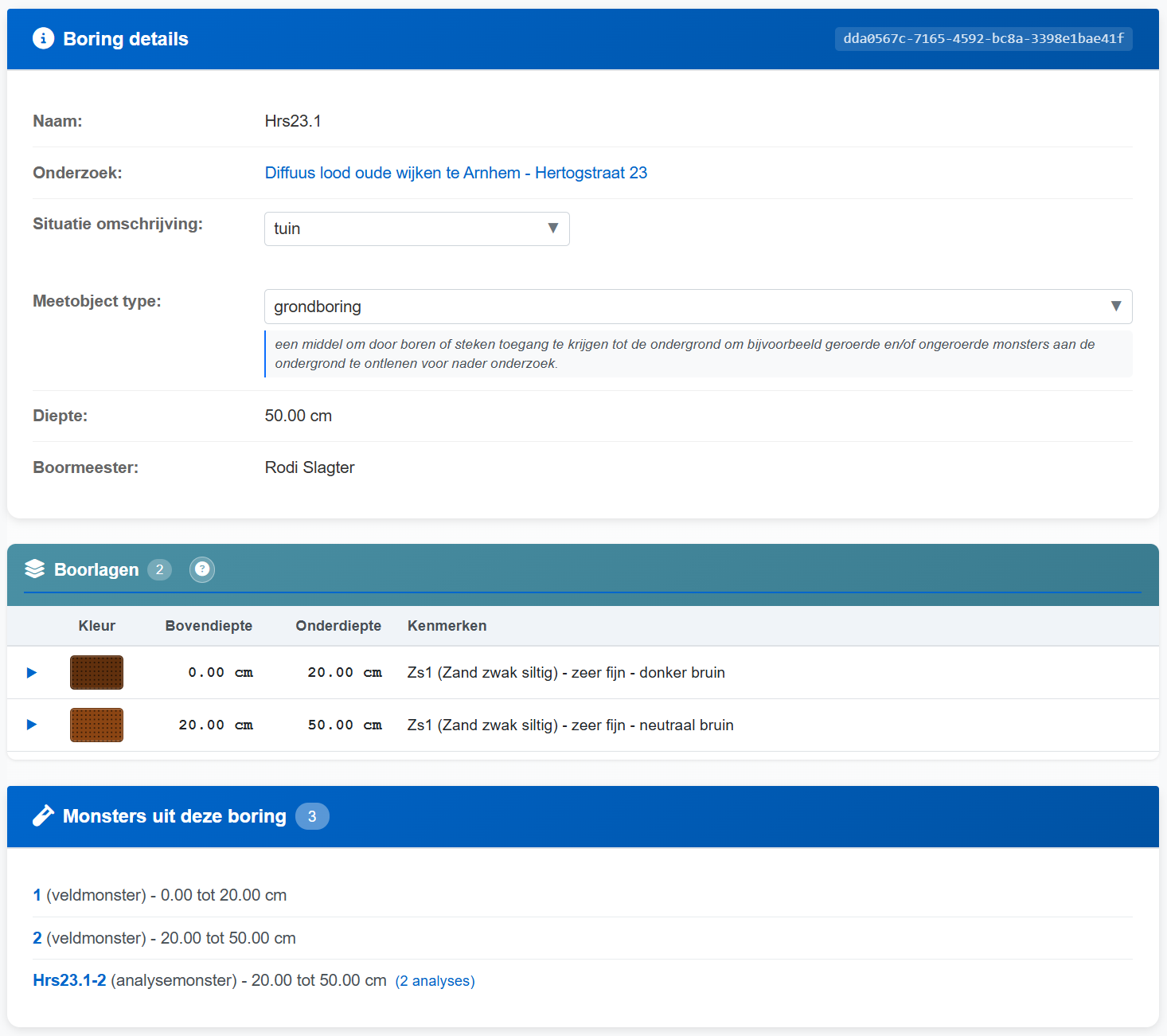
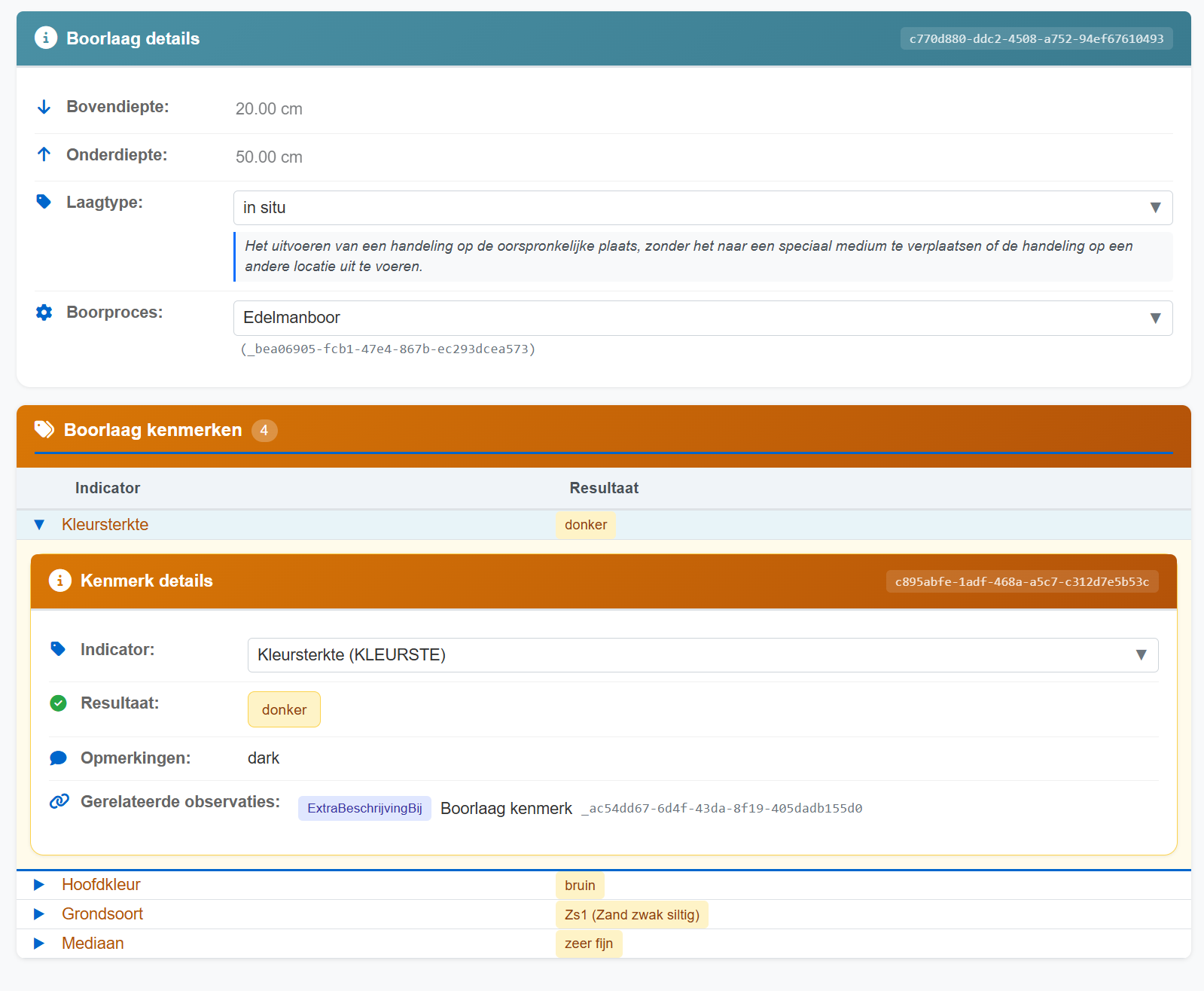
- Laagbeschrijvingen: Gedetailleerde beschrijving per laag
- Navigatie: Spring naar gerelateerde monsters en analyses
- Kleurenpalet: Bekijk het kleurenpalet referentie voor de gebruikte kleuren en patronen
Monsters tabblad
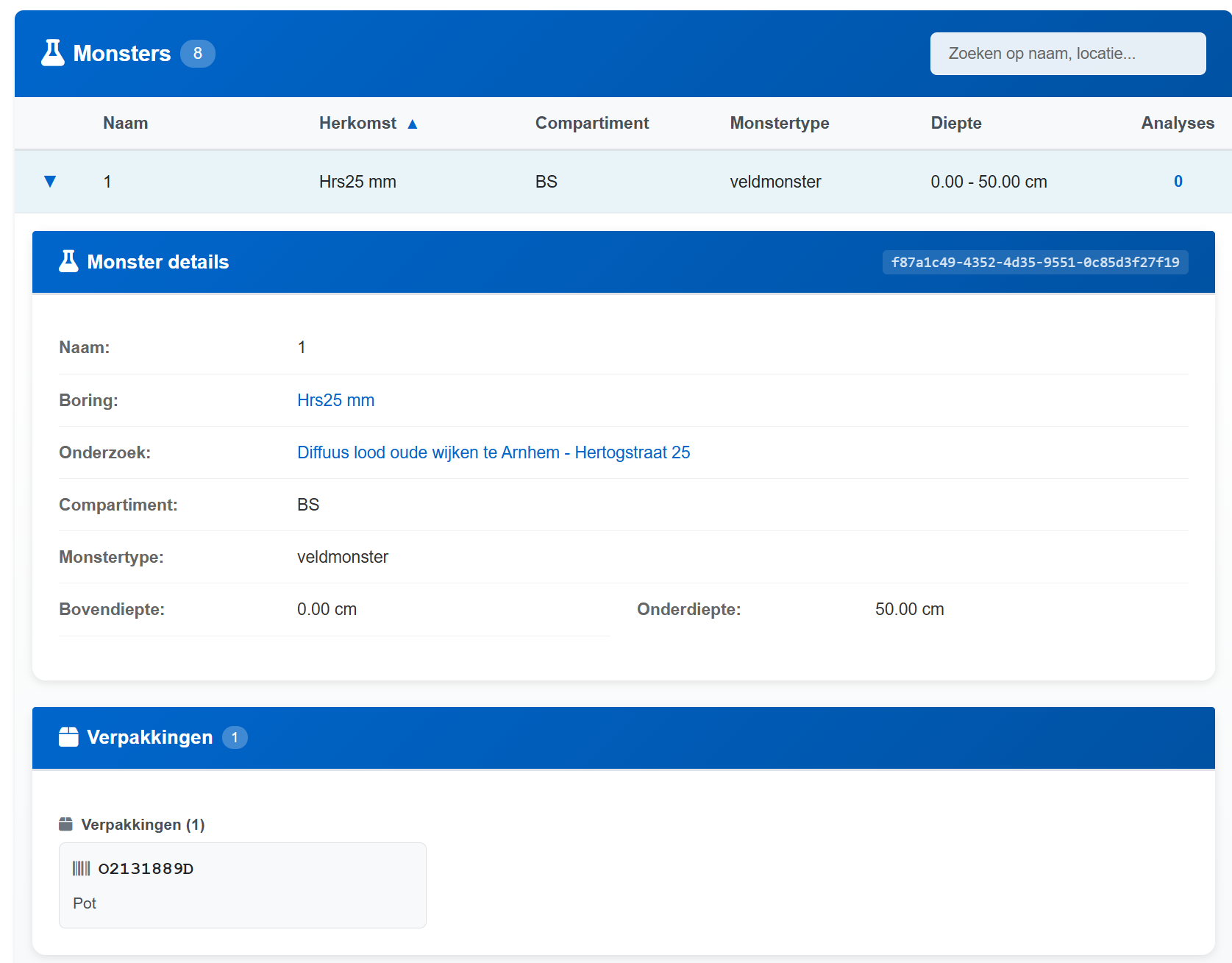
Het Monsters tabblad toont alle genomen monsters:
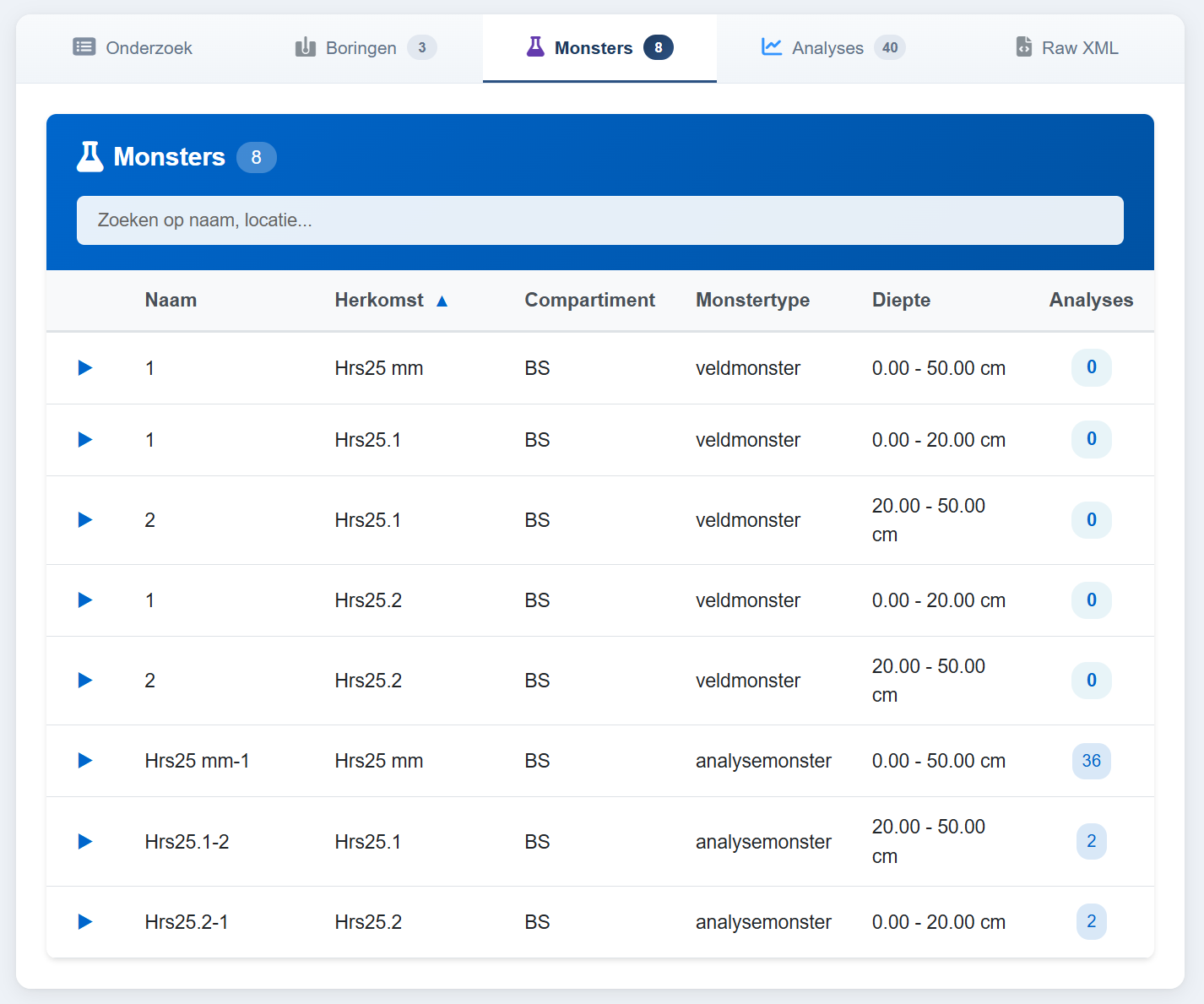
- Monstergegevens: Code, type, diepte
- Filtermogelijkheden: Filter op locatie of boring
- Navigatie: Spring naar gerelateerde analyses
Analyses tabblad
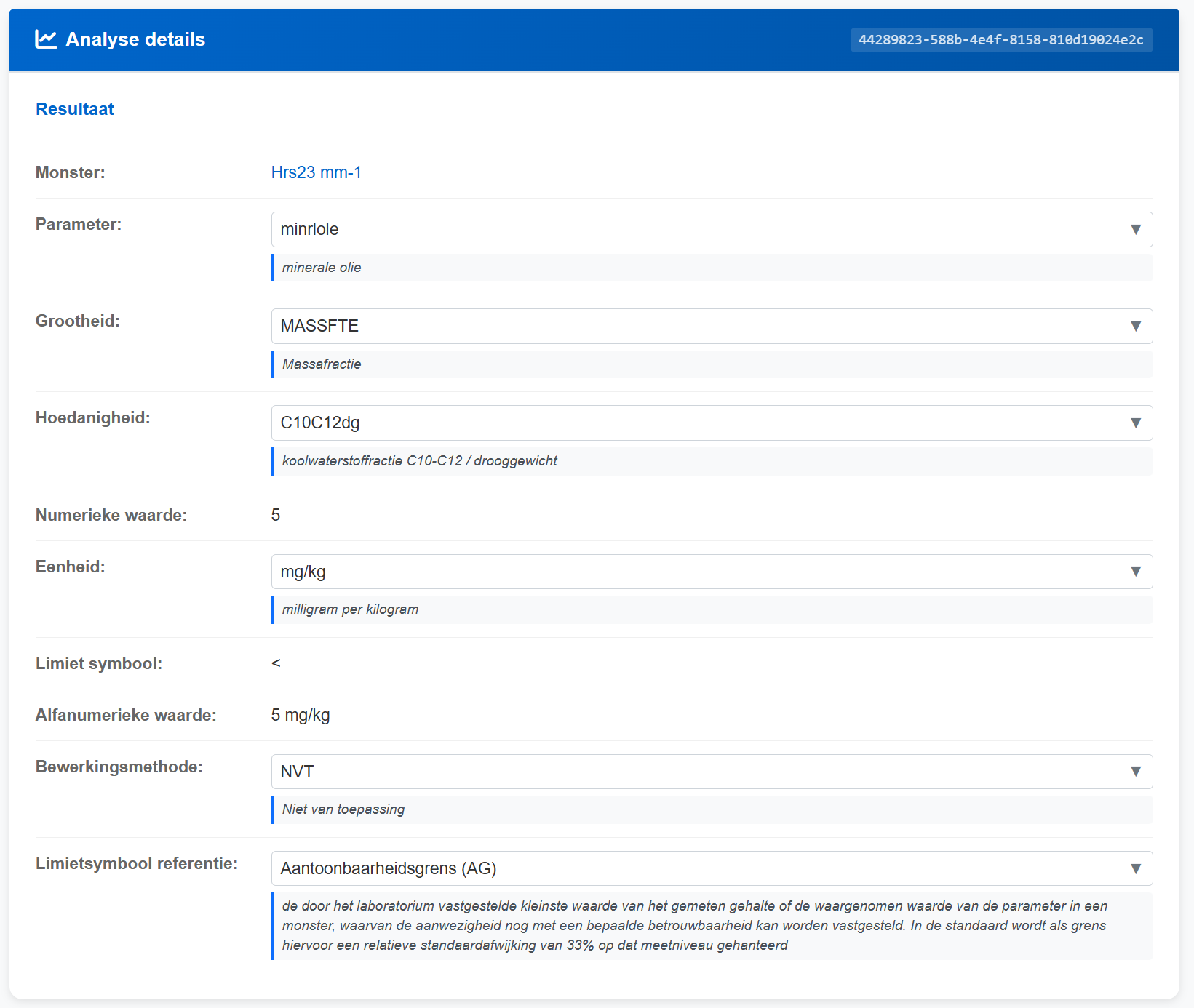
Het Analyses tabblad toont alle analyseresultaten:
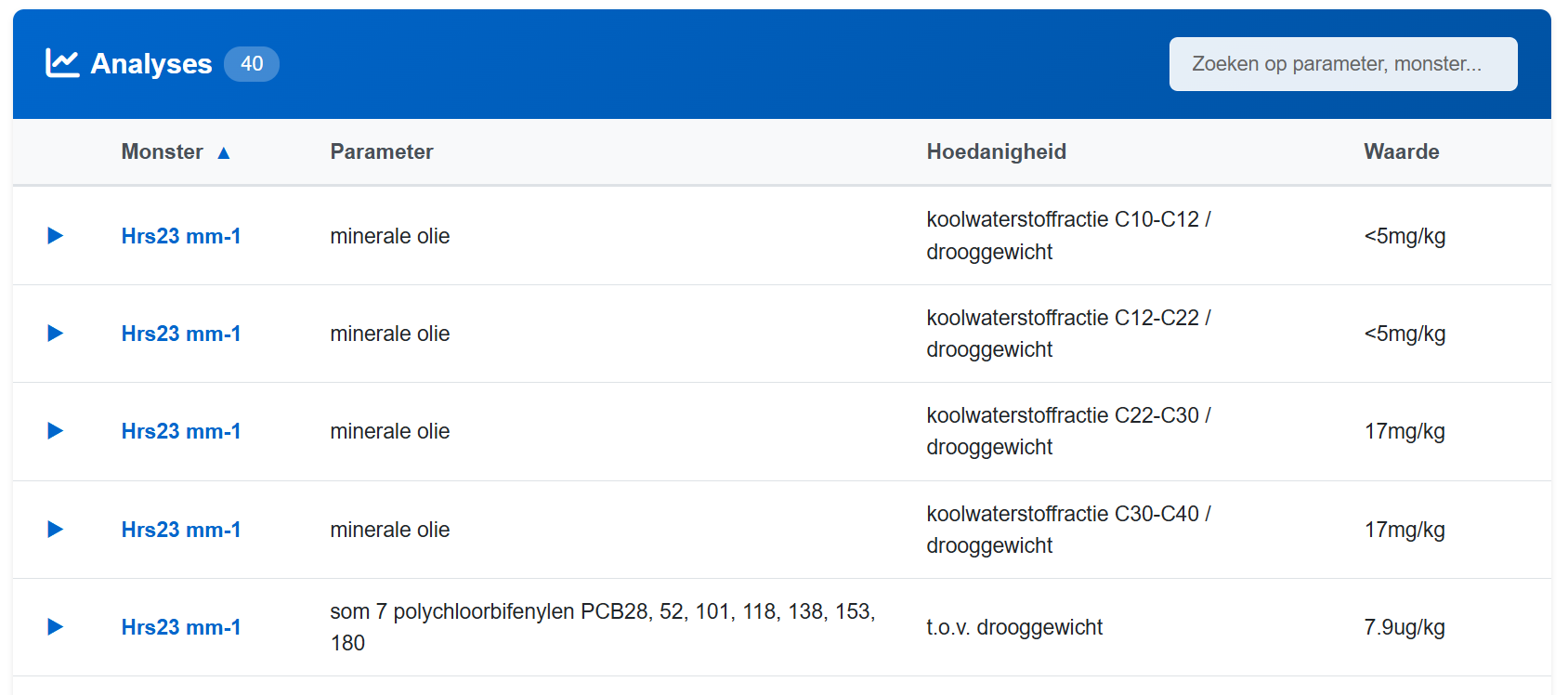
- Analyseresultaten: Parameters, waarden, eenheden
- Filtermogelijkheden: Filter op monster
- Overzicht: Alle metingen in tabelformaat
Raw XML tabblad
Het Raw XML tabblad toont de originele XML code:
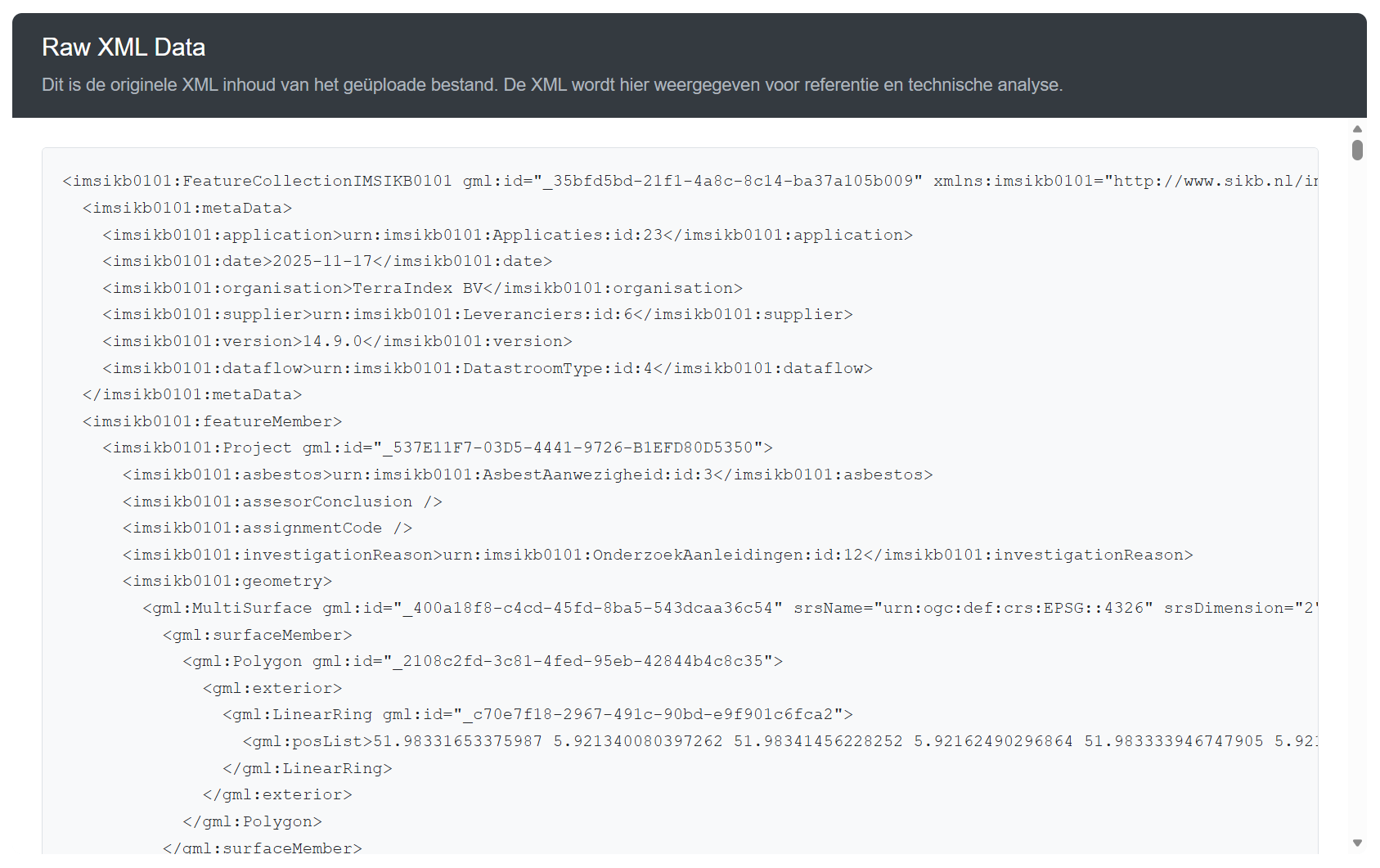
- Syntax highlighting: Geformatteerde XML weergave
- Referentie: Bekijk de onderliggende datastructuur
Bewerkingsmodus
Bewerkingsmodus activeren
- Klik op de Weergave/Bewerken toggle in de toolbar
- De toggle verschuift naar "Bewerken"
- Bewerkbare velden worden nu aanpasbaar

Velden bewerken
In bewerkingsmodus kunt u velden aanpassen:
- Tekstvelden: Klik en typ om aan te passen

-
- Dropdown velden: Selecteer uit voorgedefinieerde waarden (lookup tabellen)
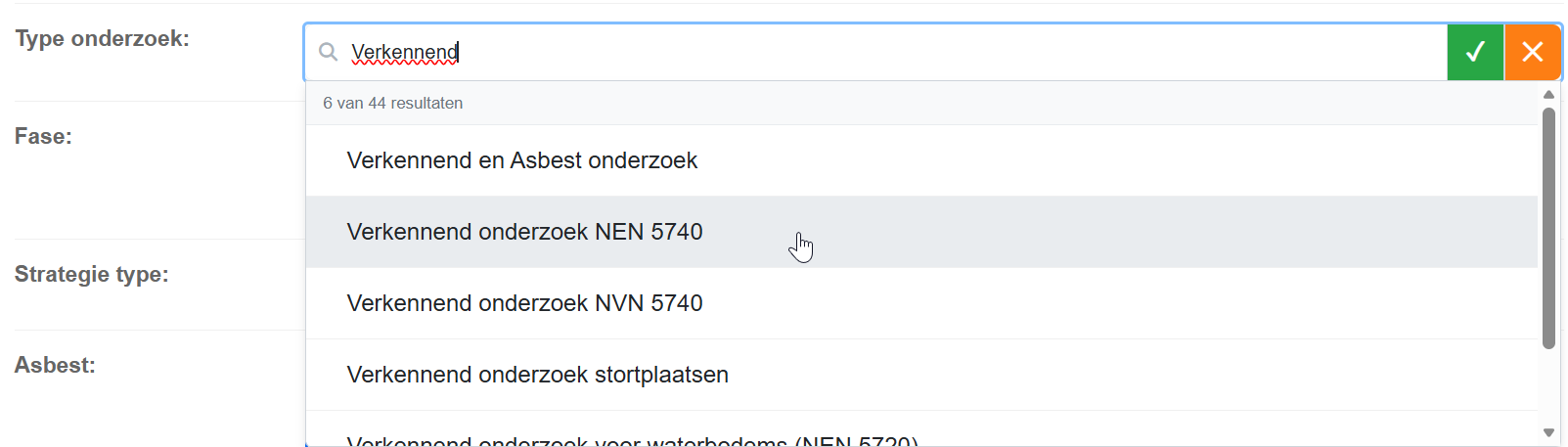
- Dropdown velden: Selecteer uit voorgedefinieerde waarden (lookup tabellen)
Datumvelden: Gebruik de datumkiezer
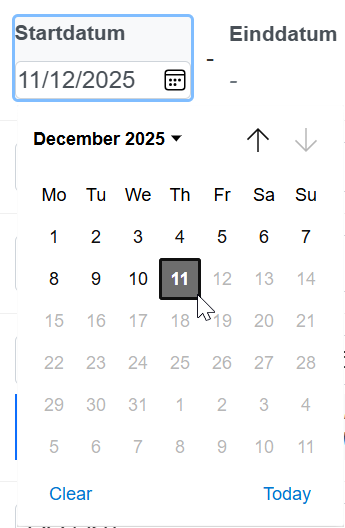
Numerieke velden: Voer getallen in met validatie
Wijzigingen beheren
Wanneer u wijzigingen maakt:
- De Opslaan knop wordt actief met een badge die het aantal wijzigingen toont
- Een banner verschijnt met het aantal onopgeslagen wijzigingen

Wijzigingen opslaan
- Klik op Opslaan in de toolbar
- Het document wordt gevalideerd
- Bij succes worden de wijzigingen toegepast
- Bij fouten wordt een foutmelding getoond
Validatie in de Editor
Document valideren
- Klik op Valideren in de toolbar
- Het document wordt gecontroleerd
- Resultaten worden getoond in een validatiepaneel

Validatietypes
De editor voert drie soorten validatie uit:
| Type | Beschrijving |
|---|---|
| Model validatie | Controle op verplichte velden en datatypen |
| XSD validatie | Schema-validatie tegen SIKB0101 XSD |
| XSLT validatie | Bedrijfsregelvalidatie |
XML Downloaden
Document downloaden
- Klik op Download in de toolbar
- Het XML bestand wordt gegenereerd
- Een download dialoog verschijnt
 {width=}
De bestandsnaam bevat:
- De projectcode
- Datum en tijd van download
Voorbeeld: PROJECT123_20241215_143022.xml
Navigatie tussen tabbladen
De editor ondersteunt slimme navigatie:
- Klik op een locatie → Spring naar boringen van die locatie
- Klik op een boring → Spring naar monsters van die boring
- Klik op een monster → Spring naar analyses van dat monster
 {width=}
Filters worden automatisch toegepast en kunnen worden gewist met de "Wis filter" knop.
Veelgestelde vragen
Welke dataflows worden ondersteund?
Momenteel ondersteunt de editor alleen het Onderzoek dataflow type. Ondersteuning voor andere dataflows (Labresultaat, Labopdracht, LIB, Melding) is gepland voor toekomstige versies.
Wat gebeurt er als ik de pagina verlaat met onopgeslagen wijzigingen?
U krijgt een waarschuwing voordat u de pagina verlaat. U kunt kiezen om de wijzigingen op te slaan, te verwijderen, of op de pagina te blijven.
Kan ik meerdere bestanden tegelijk bewerken?
Nee, de editor ondersteunt één bestand tegelijk. Klik op "Nieuw bestand" om een ander bestand te laden.
Hoe weet ik of mijn wijzigingen geldig zijn?
Gebruik de Valideren knop om het document te controleren. Fouten worden weergegeven in het validatiepaneel.
Tips
- Valideer regelmatig: Gebruik de validatie functie om fouten te ontdekken tijdens het bewerken
- Gebruik de kaart: De interactieve kaart helpt bij het lokaliseren van meetpunten
- Navigeer slim: Gebruik de klikbare links om snel tussen gerelateerde data te navigeren
- Download backups: Download regelmatig een kopie van uw werk